

Стежити за новинами у нашому Telegram-каналі
Досить часто користувачеві потрібно мати в швидкому доступі дані з різних розділів в одному місці. Перемикання по розділах, вибір потрібного довідника, документа або журналу може займати досить багато часу.
Що б зберегти всі потрібні дані в одному місці і спростити роботу користувача в програмах BAS існує команда - Обране.
Обране - це дані, спеціально відібрані користувачем для швидкого переходу до тих або інших розділів програми, довідників і документів. Вибрані об'єкти позначаються жовтою зірочкою.
Найпростіший спосіб помістити об'єкт у «Обране» - це натиснути мишкою на зірочку поруч з його найменуванням у формі об'єкта. (Рис.1)

Рис.1
Можна помістити об'єкт в Обране прямо з розділу, не заходячи в форму. Для цього потрібно навести курсор мишки на початок рядка об'єкта: «зірочка» показується тільки при підведенні миші до рядка даних. (Рис.2)
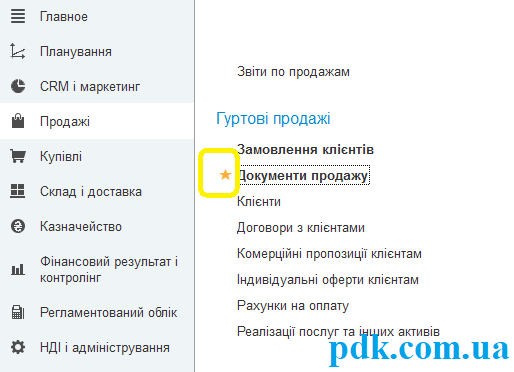
Рис.2
Всі об'єкти, які ми позначимо потрапляють в «Панель обраного». Відкрити її можна через «Панель Інструментів» по значку «зірочка» у верхньому правому куті програми (Рис.3)
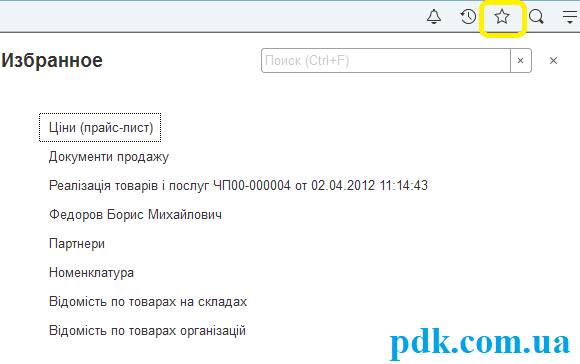
Рис.3
У формі Панелі обраного можуть бути виконані дії:
- відкриття;
- упорядкування;
- зміна назви;
- установка важливості;
- видалення.
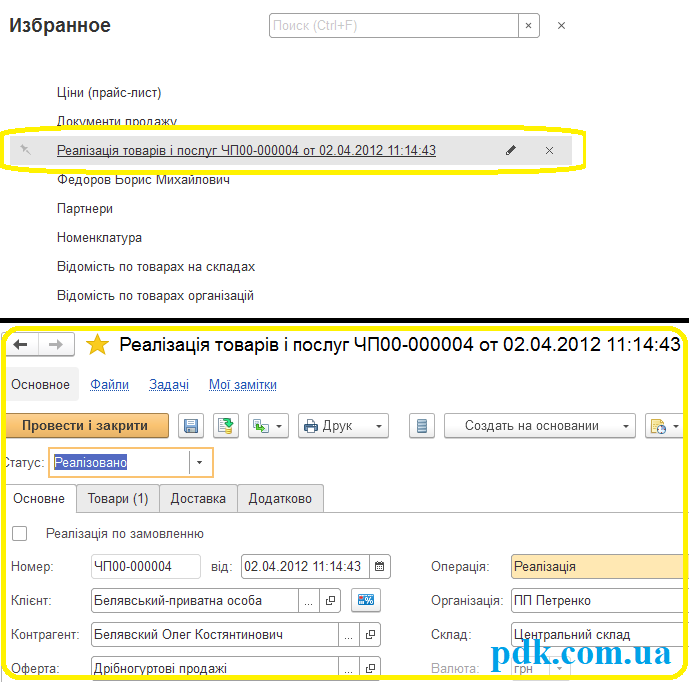
Рис.4
Контекстне меню для упорядкування списку обраних можна викликати, клікнувши правою кнопкою миші по вибраному об'єкту. У меню, слід вибрати команди «Перемістити вниз» або «Перемістити вгору». Для зміни порядку розташування обраних можна також перетягувати об'єкти вище або нижче за допомогою миші. (Рис.5)
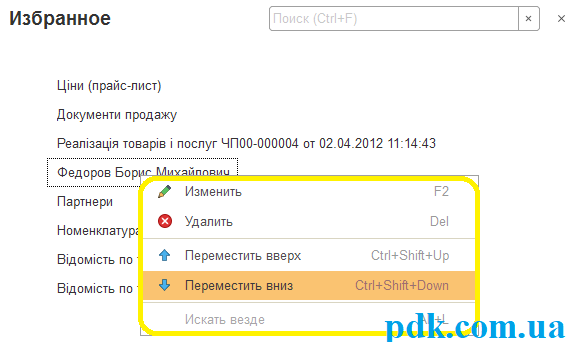
Рис.5
Змінити назви Обраного можна прямо в списку. Для цього потрібно навести курсор миші на об'єкт, тоді в виділеному рядку праворуч з'являється «олівець» для редагування. Натискаємо на нього і просто вводимо нову назву. (Рис.6)
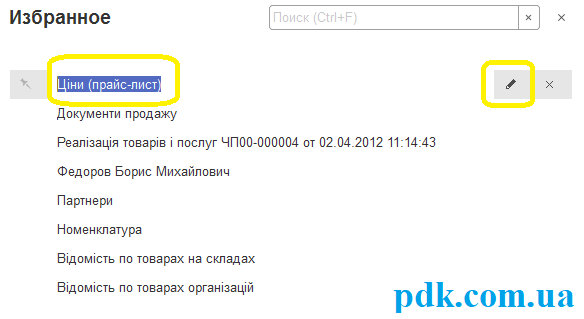
Рис.6
Для встановлення або зняття ознаки важливості по обраному рядку слід просто клацнути мишею на піктограму перед найменуванням елемента. Якщо ознака важливості не була встановлений, то віна встановлюється, якщо була - то знімається. Обране з встановленою ознакою важливості показуються у верхній частині списку і виділяються жирним шрифтом. (Рис.7)
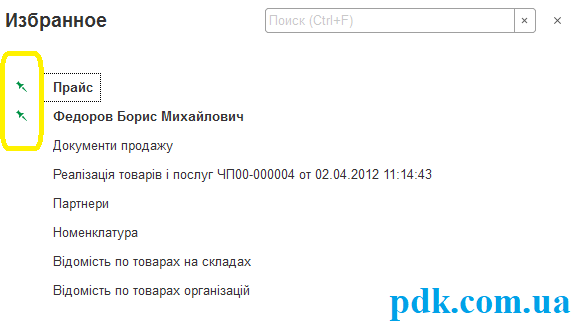
Рис.7
Видалити Обране зі списку можна по кнопці видалення ( «хрестик») праворуч від обраного. (Рис.8)
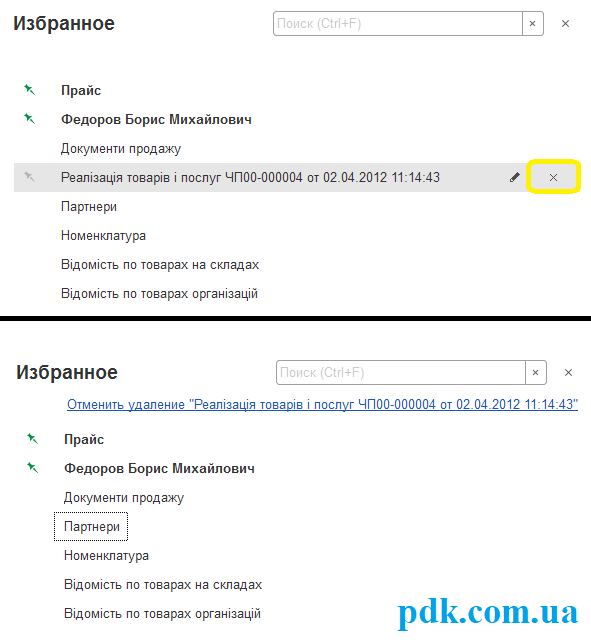
Рис.8
Кожен користувач налаштовує свій список Обраного, який видно тільки йому. І ніхто крім Вас не може змінити цих Налаштувань.