

Стежити за новинами у нашому Telegram-каналі
Практично на кожному підприємстві буває ситуація, коли який-небудь користувач міг відкрити будь-який документ або довідник і внести зміни, які могли спричинити за собою ряд можливих проблем.
Для того що б переглянути хто, коли і які зміни вніс в Інформаційну базу в програмах BAS реалізована відмінна можливість для перегляду історії змін (редагування) довідників і документів під назвою «Версіонування об'єктів».
Версіонуванням називається зберігання історії змін об'єктів. На відміну від журналу реєстрації, який може зберігати тільки історію про те, хто, коли і який об'єкт змінив, механізм версіонірованія дозволяє користувачеві з правами адміністратора:
- побачити конкретні зміни, які внесли ті чи інші користувачі;
- переглядати будь-яку версію об'єкта;
- порівнювати будь версії об'єкта між собою;
- повернутися до будь-якої попередньої версії об'єкта, яка була найбільш повною або більш правильною на відміну від свого останнього стану.
Давайте ж розглянемо, як вона працює.
Перейдемо до розділу меню Адміністрування - Підтримка і обслуговування (Рис.1)
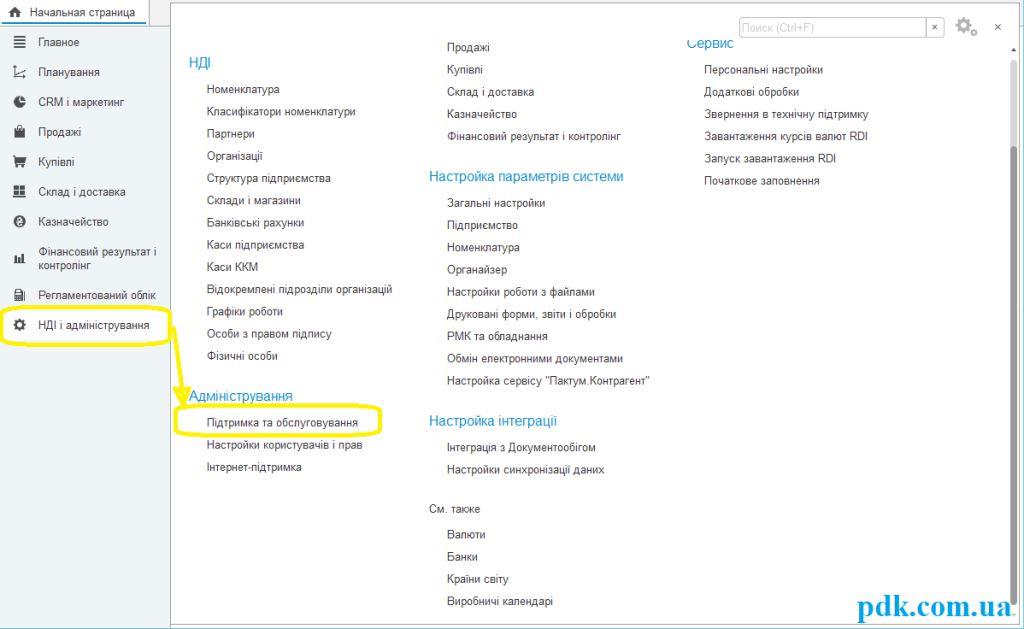
Рис.1
Розкриваємо пункт Версіонування об'єктів і виконуємо наступні дії:
1) встановлюємо галочку на пункті «Версіонування об'єктів»
2) переходимо по посиланню Налаштування зберігання (Рис.2)
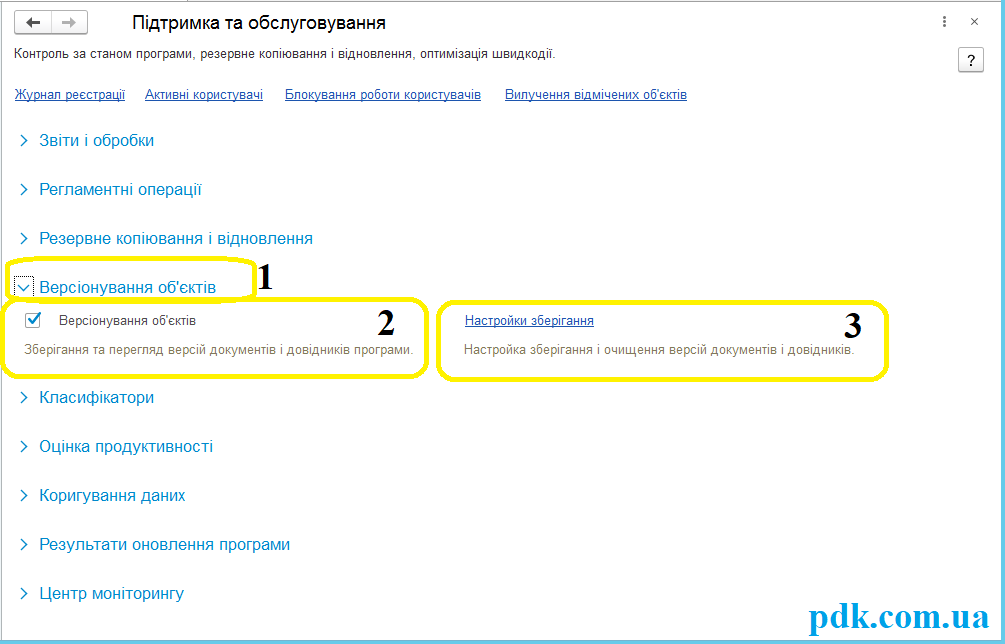
Рис.2
Тут ми можемо: (Рис.3)
- вибрати об'єкт, який буде версіонуватися,
- варіант версіонування
- термін зберігання.
- «Встановити варіант версіонування». При виборі цього пункту встановиться обраний варіант версіонування для всіх об'єктів відразу
- «Встановити термін зберігання версій». При виборі цього пункту встановиться обраний термін зберігання для всіх об'єктів відразу
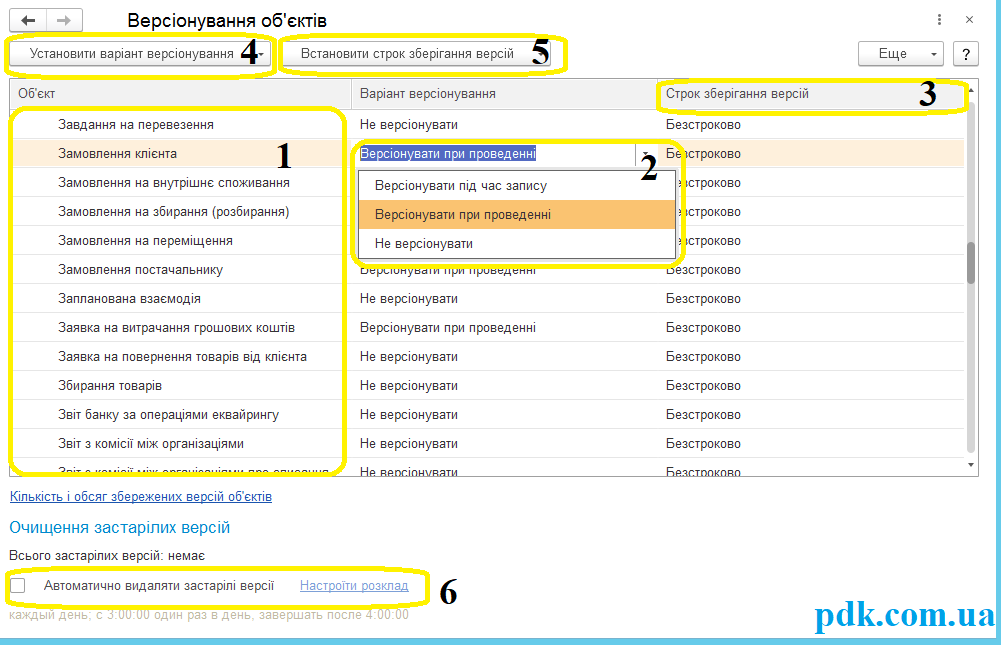
- Рис.3
Наприклад змінимо «Замовлення клієнта». У табличній частині додамо другим рядком ще один товар і проведемо документ. (Рис.4)
Після цього перейдемо по посиланню «Історія змін» (Рис.4)
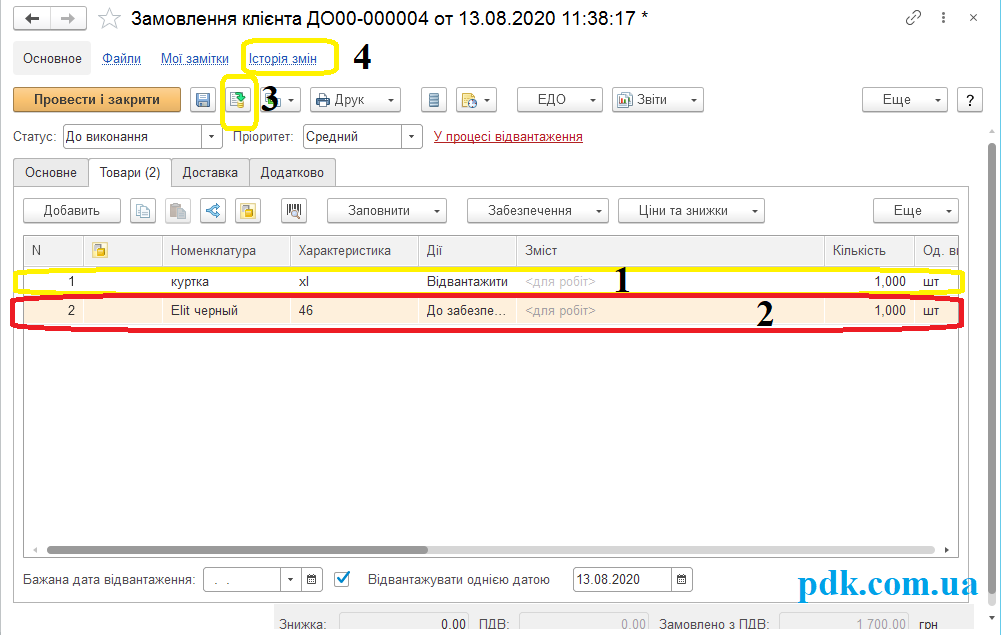
Рис.4
Тут ми бачимо, що можемо встановити реквізити об'єкта, які змінювалися (Рис.5, Рис.6)
Так само доступні наступні функції: (Рис.5)
- Відкрити версію. При виборі даного пункту відкривається інформація за первісною версією документа
- Порівняти версії. При виборі даного пункту ми вибираємо кілька версій документа і натиснувши на кнопку «Порівняти версії» у нас відкриється звіт щодо змін даного об'єкта (Рис. 7)
- Перейти на версію. При виборі даного пункту потрібно вибрати потрібну версію і натиснути кнопку "Перейти на версію". Таким чином буде створена ще одна версія документа, з відповідним коментарем. (Рис.8)
- Технічні відомості про зміну об'єкта. При виборі цього пункту відкриється Журнал реєстрації.
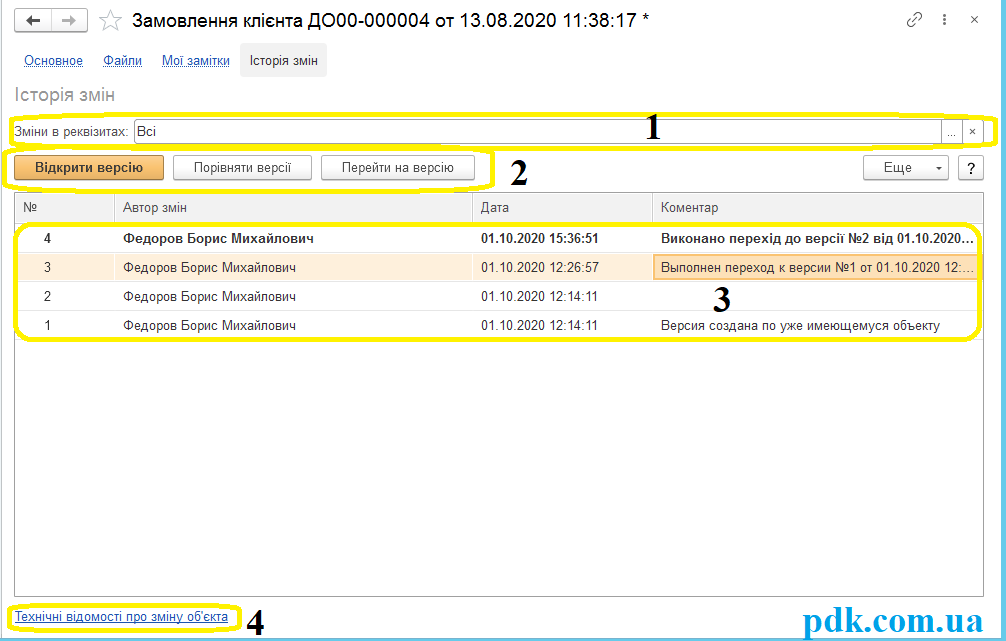
Рис.5
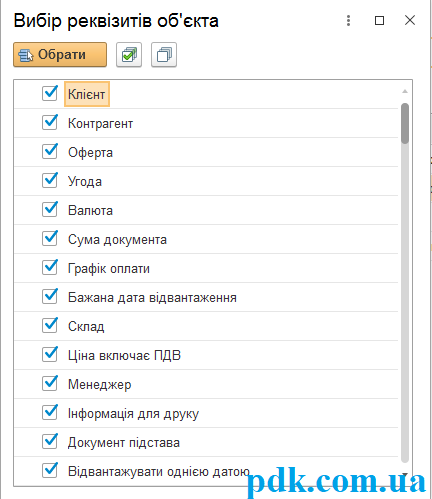
Рис.6
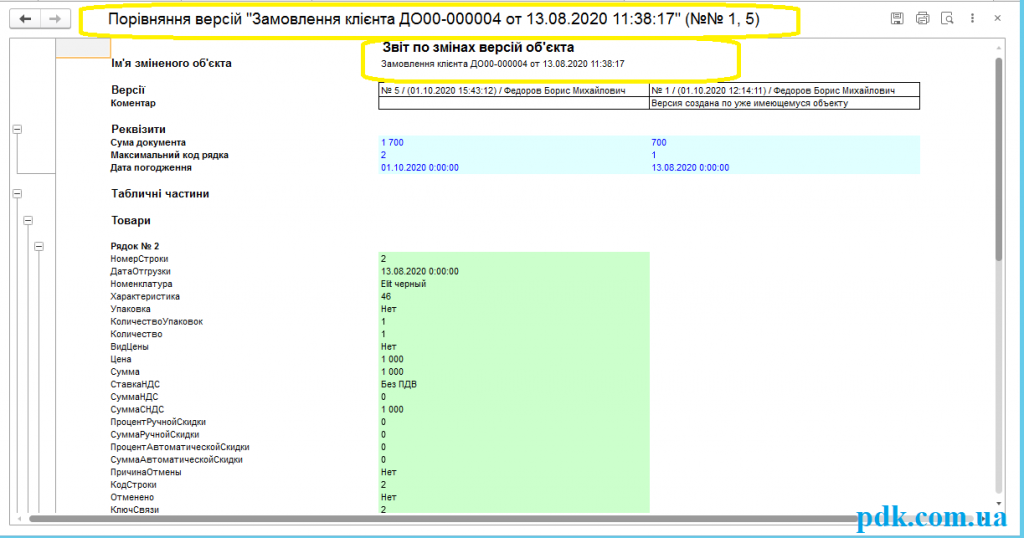
Рис.7
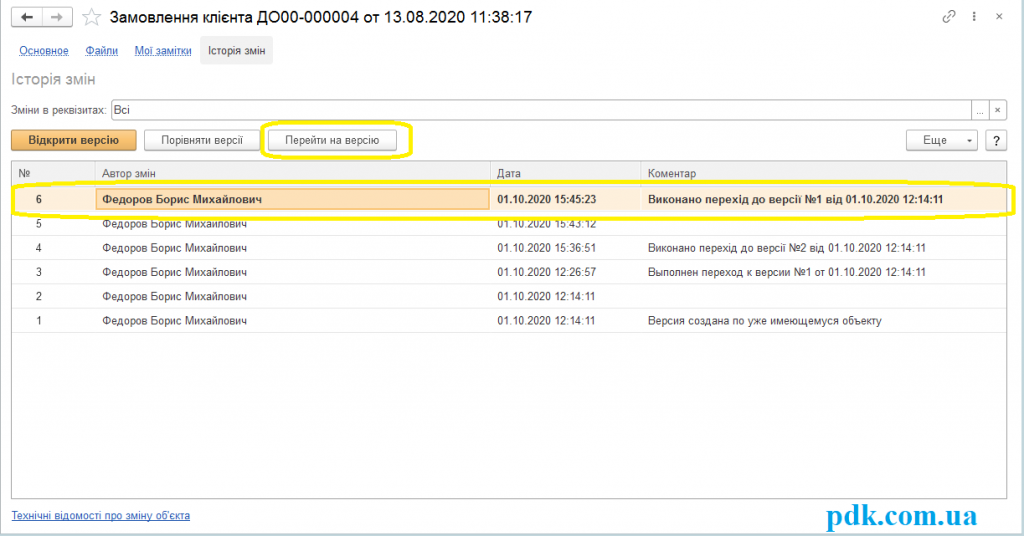
Рис.8