


Стежити за новинами у нашому Telegram-каналі
Будь-який документ, створений нами в програмах BAS ми можемо роздрукувати.
Перекласти сформований документ в друковану форму нам дозволяє макет друкованої форми. Можна сказати, що це свого роду шаблон друкованої форми документа. Створюється він за допомогою конструктора і нагадує таблицю Excel.
У програмах BAS користувач має можливість самостійно змінювати друковану форму документа і виробляти редагування макета друкарської форми. Він може змінювати її зовнішній вигляд (шрифт, лінії таблиць і т.п.), додати свій логотип і т.д., не зачіпаючи при цьому конфігурацію програми.
Знайти макети друкованих форм ми можемо в розділі меню «Адміністрування» - «Друковані форми, звіти і обробки». (Рис.1)
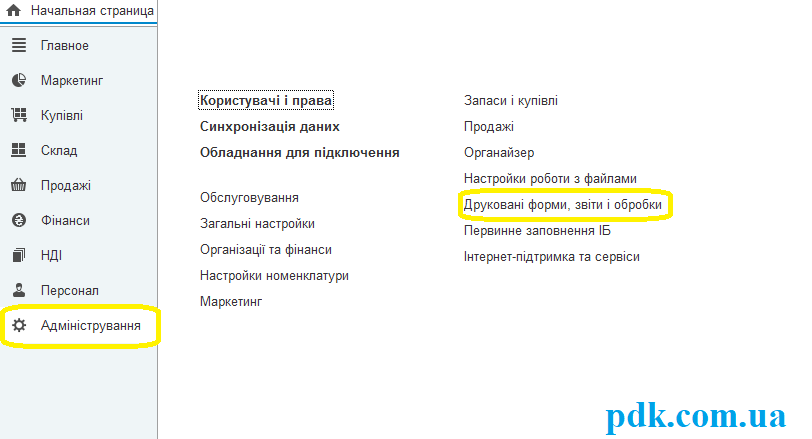
Рис.1
Далі переходимо до макетів друкованих форм. (Рис.2)
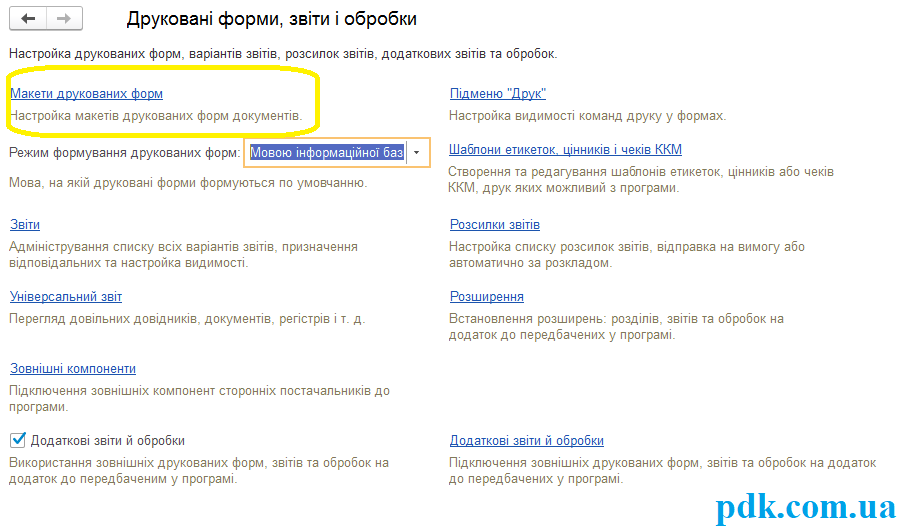
Рис.2
У списку ми бачимо всі друковані форми, які є в програмі. (Рис.3)
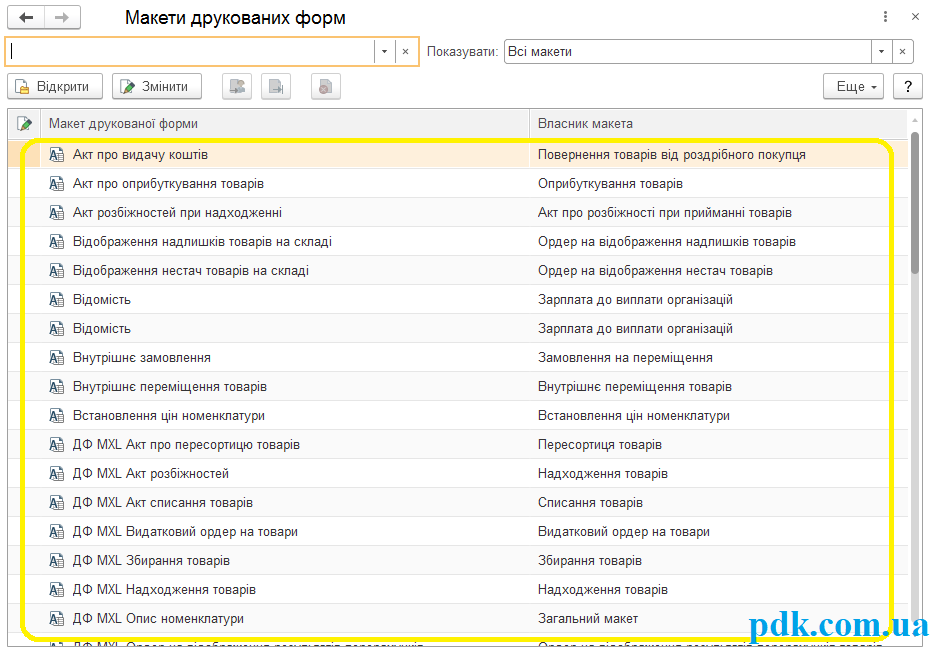
Рис.3
Є можливість встановити відбір уявлення друкованих форм: (Рис.4)
- Всі макети
- Стандартні макети без змін
- Змінені макети, які використовуються
- Змінені макети, які не використовуються
- Тільки макети зі змінами
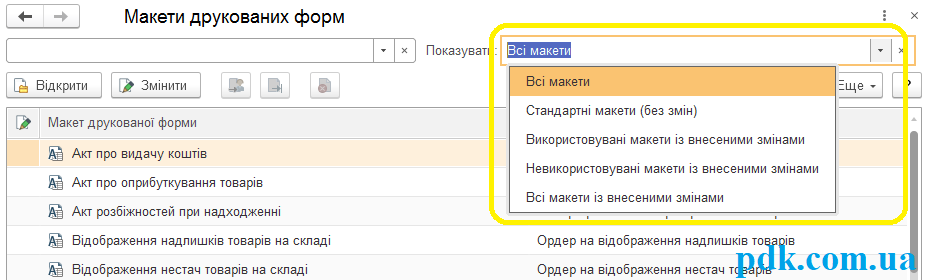
Рис.4
Давайте відкриємо макет і подивимося, які зміни ми можемо внести в будь-який з них.Для прикладу відкриємо «Замовлення постачальнику». (Рис.5)
При роботі з макетом зверніть увагу, що його осередки містять не тільки текст, а й імена параметрів, укладені в такі дужки - <>.
Важливо: при редагуванні макетів друкованих форм необхідно мати на увазі, що зміна імен областей, а також параметрів може привести до втрати працездатності друкованої форми. Потрібно бути уважними та обережними при роботі з друкованими формами.
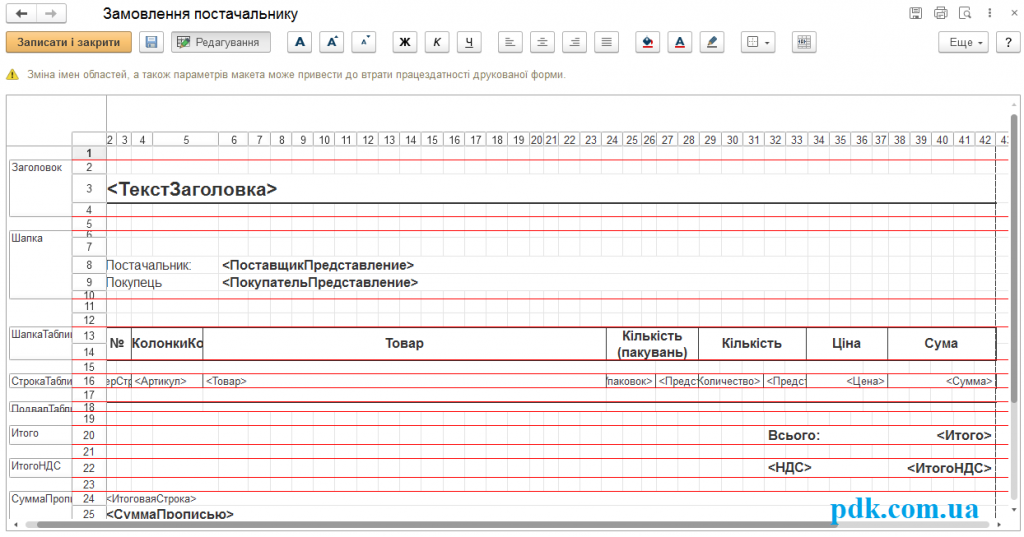
Рис.5
Давайте розглянемо які функціональні кнопки розташовані в шапці форми: (Рис.6)1. Включити і відключити редагування форми
2. Вибрати будь-який шрифт, встановити розмір шрифту, встановити масштаб, а також вибрати жирність, підкреслення і т.д.
3. Збільшити або зменшити розмір шрифту.
4. Встановити жирність, підкреслення і курсив.
5. Вирівняти текст по правому або лівому краю, встановити текст посередині комірки або ж вирівняти по ширині осередку.
6. Поміняти колір фону, колір шрифту і колір кордону
7. Встановити межі осередків, а також об'єднати або розділити комірки, якщо вони вже були об'єднані.
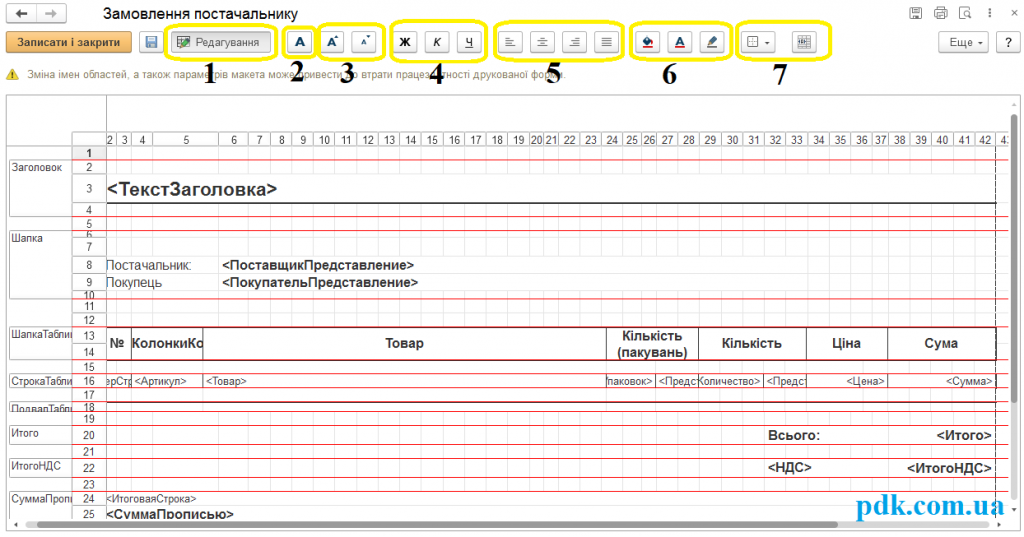
Рис.6
По кнопці «Ще» у нас є додаткові можливості. Наприклад, ми можемо вставити логотип нашої компанії в друковану форму Рахунку для клієнта. (Рис.7)
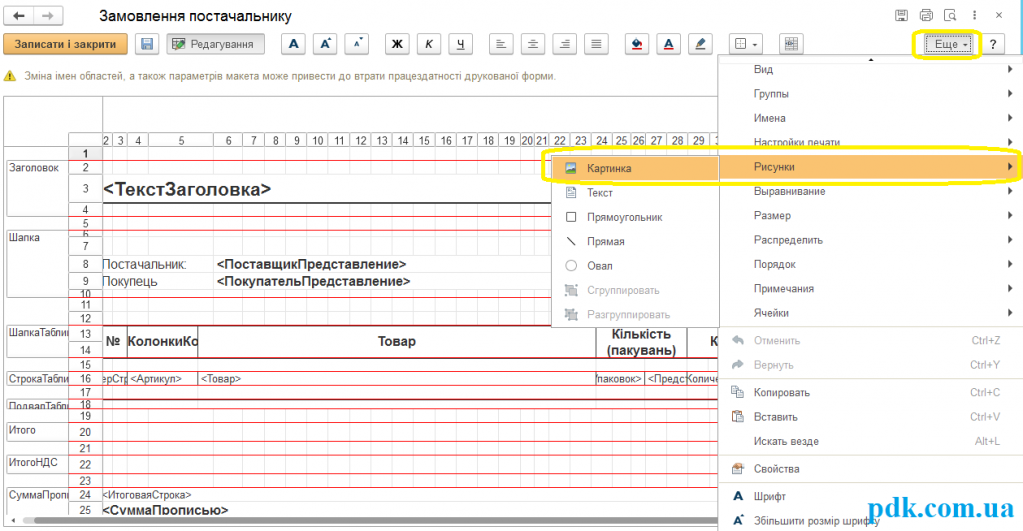
Рис.7
Після того, як ми змінили наш макет, ми зберігаємо зміни натиснувши клавішу «Записати і закрити»Повертаємося до списку макетів і бачимо, що в рядку навпроти «Замовлення постачальнику» зліва з'явився зелений олівець - форма змінена. (Рис.8)
Для того що б повернутися до вихідних параметрів, то можна натиснути кнопку зі стрілочкою «Використовувати стандартний макет». (Рис.8)
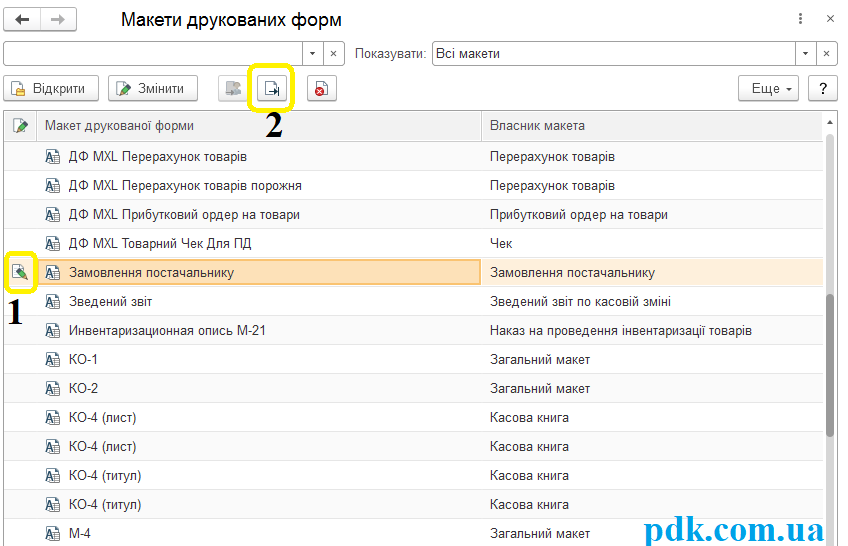
Рис.8
Олівець стане чорно-білим, і при друку буде використана стандартна форма документа. (Рис.9)
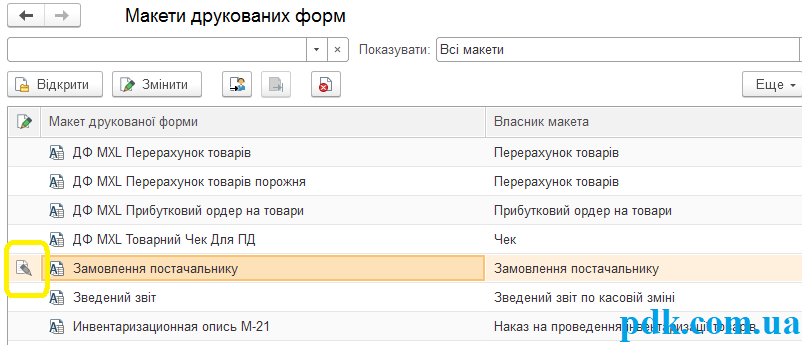
Рис.9
Якщо потрібно повністю видалити зроблені нами зміни, натиснемо кнопку з червоним хрестиком. Олівець зник - зміни макета видалені. (Рис.10)
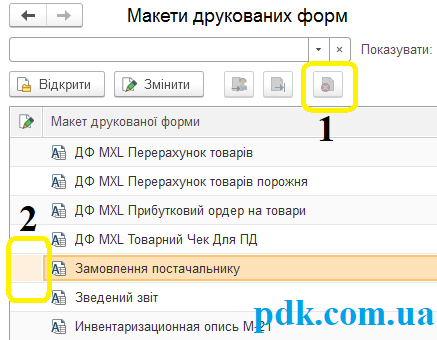
Рис.10
З прикладів ми бачимо, що користувачеві надана можливість зміни макета при необхідності. Якщо нам необхідно створити нову друковану форму або створити макет зовнішньої друкованої форми, то ці дії проводяться вже в режимі «Конфігуратор», а в призначеному для користувача режимі доступні невеликі зміни наявних макетів друкованих форм.Якщо у вас залишилися питання, пов'язані зі зміною макетів, телефонуйте. Фахівці компанії «ПДК плюс» дадуть відповідь на всі Ваші питання в найкоротші терміни.